

Los archivos ISO están en todas partes. Son increíblemente útiles para una serie de cosas, pero por lo general las encontrarás como imágenes de instalación de software. Los ISO también se usan comúnmente para realizar copias de seguridad y almacenar datos.
Linux tiene un par de excelentes maneras de administrar archivos ISO. Puedes manejar cosas desde tu escritorio gráfico, o puedes trabajar exclusivamente desde la línea de comando. Ambos tienen sus ventajas.
Manera gráfica de montar ISO en Linux
Cuando trabajas con un disco físico con una imagen ISO, las herramientas gráficas que vienen con tu entorno de escritorio son las más sencillas para trabajar.
Inserta tu disco en la unidad de disco de tu PC. Abre el administrador de archivos de tu escritorio y mira hacia el lado de la ventana donde están listados los dispositivos de almacenamiento. En poco tiempo, tu disco debería aparecer.
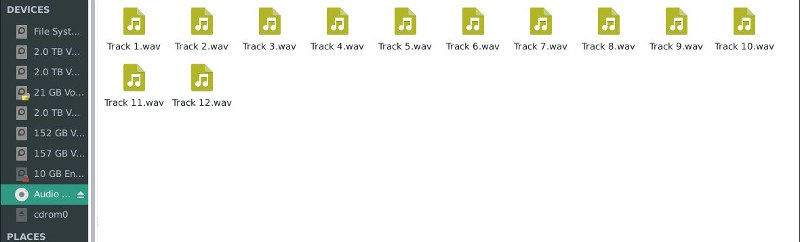
Haz clic en tu disco y abrirás los contenidos en el cuerpo principal de la ventana. Podrás leer los archivos en los medios y copiar cosas en tu equipo.
Cuando termines, haz clic con el botón derecho en el disco en la lista de dispositivos y desmonta, o usa el icono Expulsar, si hay alguno.
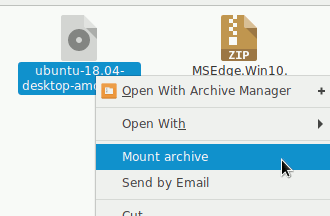
Para un archivo ISO, la mayoría de los administradores de archivos en Linux vienen con soporte ISO nativo. La mayoría de las veces solo tienes que hacer clic derecho en el archivo ISO y seleccionar “Montar archivo” (u opción equivalente).
Y si realmente necesitas otra aplicación para manejar el montaje, Furius ISO Mount es un software útil que puedes usar para montar archivos ISO gráficamente. Está disponible para la mayoría de las distribuciones de Linux.
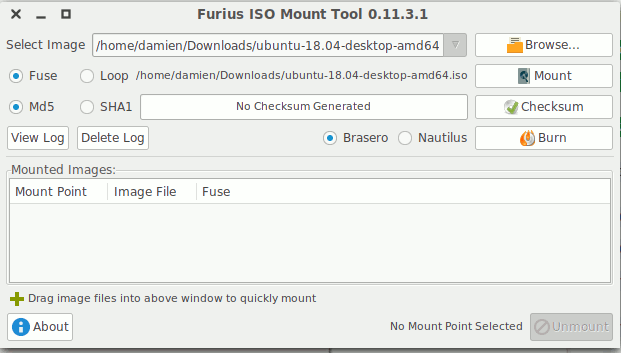
En Ubuntu puedes instalarlo con el comando:
sudo apt install furiusisomount
Usar la línea de comandos para montar ISO en Linux
La línea de comandos también ofrece una manera simple y directa de montar un ISO en tu sistema. No es tan rápido como los dos clics que toma gráficamente, pero tampoco es complicado. Puedes manejarlo con un solo comando.
Si bien puedes montar el ISO desde un disco físico gráficamente, es mucho más fácil montar un archivo ISO a través de la línea de comandos. En esta parte de la guía se enfocará.
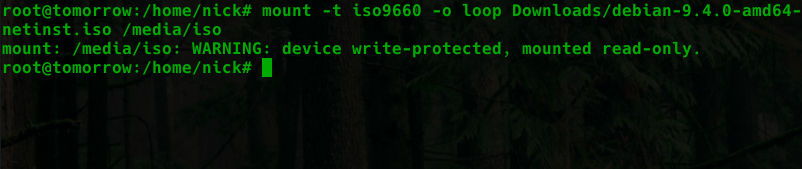
Montar un ISO es muy similar al montaje de cualquier sistema de archivos en Linux. Hay un par de indicadores que deberá agregar. También necesitarás un directorio para montarlo, así que haz uno.
sudo mkdir /media/iso
sudo mount -o loop -t iso9660 /ruta/al/archivo.iso /media/iso
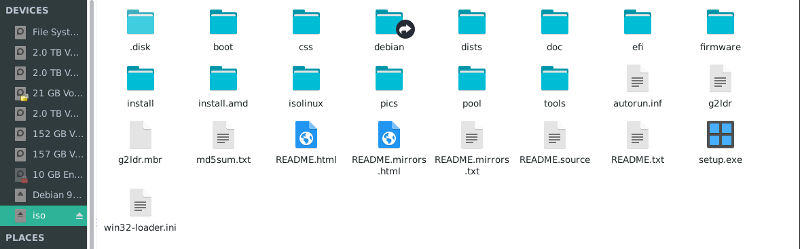
Eso montará tu archivo ISO en el directorio que creaste.
El primer indicador que se debe ver especifica el tipo de sistema de archivos que se está montando. En este caso, es un ISO. Lo especificas con el indicador -t. En este caso, no es estrictamente necesario, pero es mejor estar seguro.
El distintivo -o es un indicador de opciones genéricas. Se necesitan varias opciones posibles diferentes, pero en este caso, vas a usar loop. La opción de bucle le dice a Linux que use una interfaz de bucle invertido virtual en lugar de un dispositivo físico. Como el ISO no es un dispositivo real con una lista en el directorio “/dev”, es necesario agregar esta marca.
Cuando montes tu ISO, recibirás un mensaje de advertencia que indica que el archivo se montó en modo de solo lectura. Esto es totalmente normal. Un ISO es una instantánea. No está destinado a ser escrito y alterado como un disco normal.
Desmontar el ISO
Desmontar tu ISO es muy fácil. Esto sigue el mismo procedimiento exacto que desmontar otra unidad.
sudo unmount /media/iso
Tu sistema desmontará el archivo. Como los ISO son instantáneas, puedes montarlo y volver al lugar donde estaba en cualquier momento.
Si estás montando un disco físico en tu PC o si estás trabajando con archivos ISO y les permite comportarse como una unidad virtual, administrar ISOs en Linux es bastante simple. Mucha de la simplicidad proviene del legado de Unix de Linux. Como maneja todo como un archivo o directorio, las unidades y los archivos ISO no son diferentes.


